
「パソコンを持っていないけれど、スマホだけでオンライン英会話を始められる?」と迷っていませんか。
スマホに対応しているサービスなら、手持ちのスマホ1台でレッスンを受けられます。
専用アプリから入るか、ブラウザから入るかは、サービスによって異なります。
申し込む前に確かめたいのは、レッスン中の画面の使いやすさです。
先生と話しながら教材の英文を読めるか、先生がチャットに送ってくれた文をすぐに確認できるかは、無料体験でも試せます。
この記事では、スマホで受講するための準備と入室の手順、教材・講師の映像・チャットの確認ポイントを紹介します。
パソコンとの違いも、受けたいレッスンに合わせて見ていきましょう。
オンライン英会話はスマホだけで受けられる?アプリとブラウザの違い
スマホに対応しているオンライン英会話なら、スマホ1台で受講可能です。
レッスンの入り口はサービスによって異なり、専用アプリを使う場合と、SafariやChromeなどのブラウザを使う場合があります。
| サービス | スマホでの受講方法 | レッスン中の教材・チャット |
|---|---|---|
| レアジョブ英会話 | 専用アプリからレッスンルームに入ります。 | レッスン中は「教材」と「チャット」のタブを切り替えて使います。 |
| 産経オンライン英会話Plus | 指定のブラウザから受講できます。 | 「すぐに使えるビジネス英会話」など一部の教材はパソコンでの利用が推奨されています。スマホで受講する場合は、「教材閲覧」からPDFを別に開けます。 |
受けたいコースが決まっているなら、スマホで入室できるかに加えて、使いたい教材をどこから開くかも確認しておきましょう。教材の開き方が分かっていると、初回のレッスンで迷いにくくなります。
講師とのやり取りやレッスンの進み方が気になる方は、受講レビューも参考にしてください。
👉 レアジョブ英会話の無料体験レビュー
👉 産経オンライン英会話Plusの受講レビュー
スマホでオンライン英会話を始める手順
初めてのレッスンに向けて、まずは手持ちのスマホが受講に対応しているかを確認しましょう。
教材の開き方とマイク・カメラの設定まで事前に見ておくと、当日は落ち着いて入室できます。
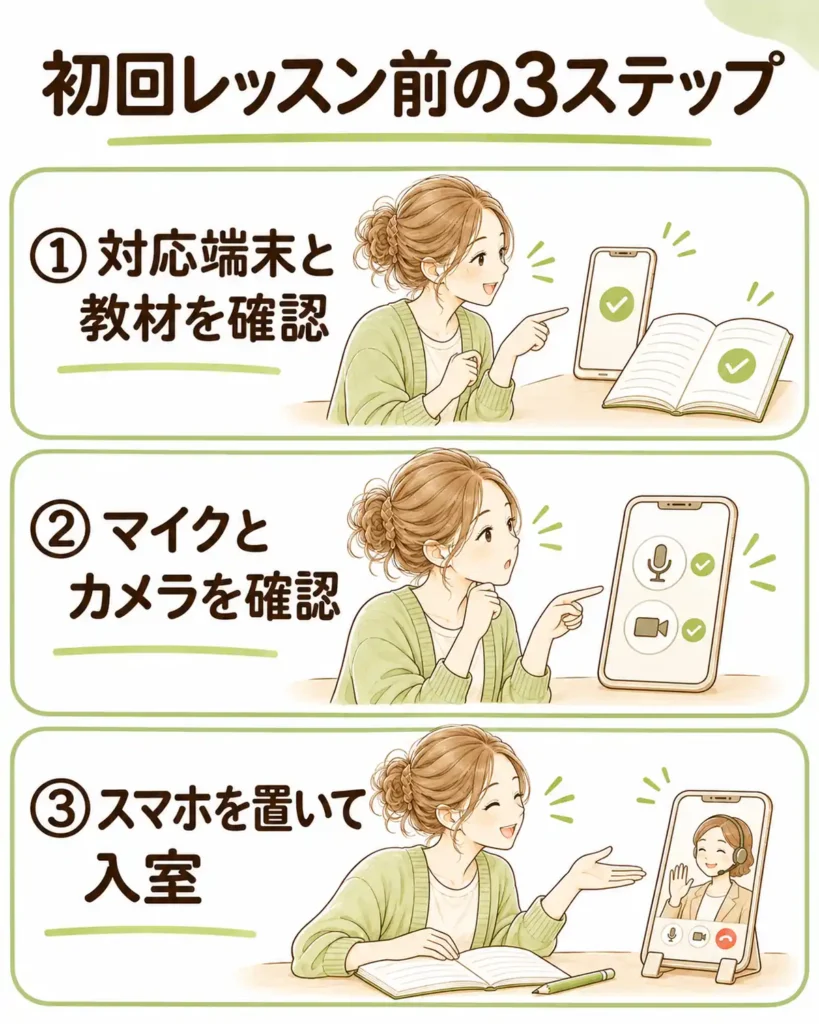
① iPhone・Androidの対応環境と、使いたい教材を確認する
受けたいサービスが決まったら、公式サイトの「推奨環境」を開き、自分のスマホのOSバージョンが条件を満たしているか確認します。
専用アプリで受ける場合はインストールできるか、ブラウザで受ける場合は普段使っているブラウザが対応しているかも見ておきましょう。
使いたい教材が決まっているなら、教材のサンプルをスマホで開いてみてください。
PDFを別に開く形式なら、どこから教材を表示するのかも確認しておくと、入室後に探す手間が省けます。
② アプリまたはブラウザを開き、マイク・カメラの設定を確認する
受講に使うアプリやブラウザを開き、マイクとカメラへのアクセスを求められたら、レッスンで使う機能を許可します。
以前にアクセスを拒否した場合は、スマホの設定やブラウザのサイト設定から見直せます。
サービスに接続テストが用意されていれば、当日と同じスマホで試しておきましょう。
普段使うイヤホンがある場合は、つないだ状態で確認するとスムーズです。テストで音声と映像を確認できれば、レッスン直前に設定を探す手間を減らせます。
③ スマホを机に置き、両手が空く状態でレッスンに入る
スマホを手で持ち続けると、教材をスクロールしたり、チャットを開いたりするときに画面が揺れやすくなります。
机の上でスマホが倒れないように固定し、画面の英文を無理なく読める距離に置きましょう。手持ちのスタンドがあれば使い、カメラを使う場合は顔が画面に収まるように角度を調整します。
入室前にバッテリーの残量も確認しておくと安心です。予約したレッスンは、開始時刻の少し前にアプリやマイページを開き、入室ボタンの場所を確かめておきましょう。
スマホの画面で教材・講師・チャットは見やすい?
スマホで無料体験を受けるなら、普段使いたい教材を1つ選び、英文を読む・講師の顔を見る・チャットで訂正を確認するの3つを試してみましょう。
会話をしながら操作すると、自分のスマホで受けやすいか判断できます。
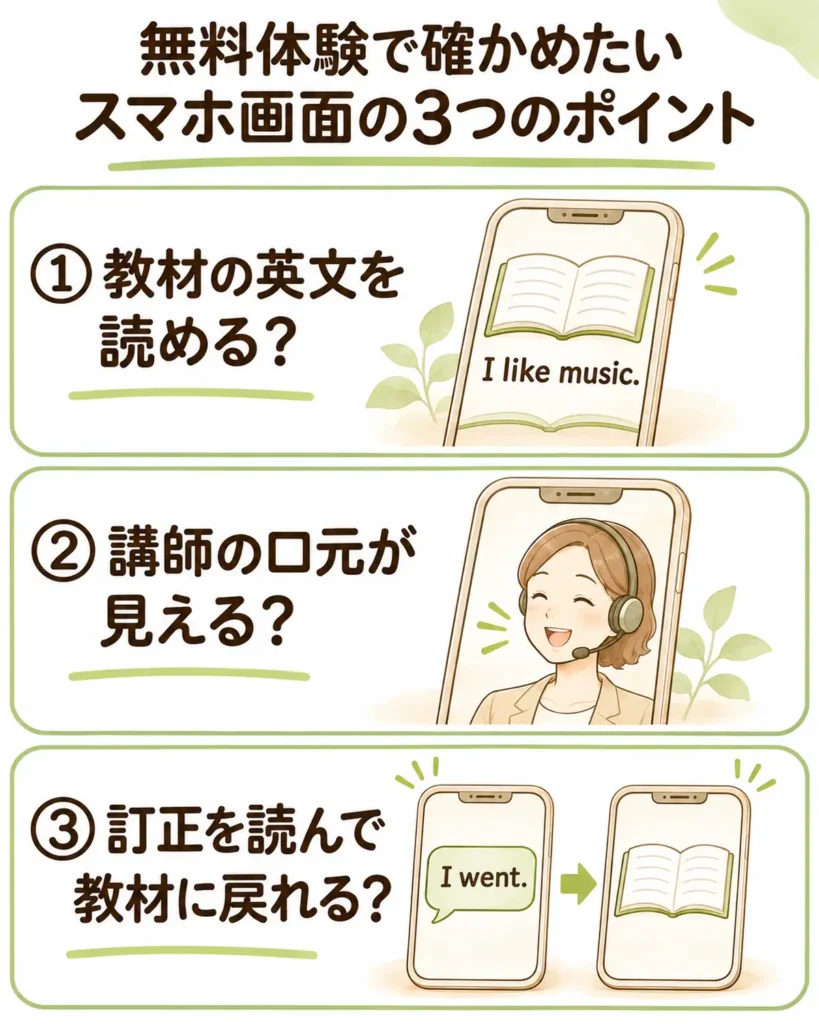
教材の英文を読む|一文を追えるか、拡大やスクロールが必要か
教材を開いたら、まずは普段スマホを置く距離で、英文を一文読んでみましょう。
文字が小さければ、拡大できるかを確認します。拡大したあとも一文を自然に追えるか、行を読むたびに画面を左右に動かす必要があるかが、見やすさを判断する目安です。
練習問題のある教材なら、例文だけでなく、問題文と選択肢も見てみてください。
講師に「次の問題に進みましょう」と言われたとき、該当する箇所をすぐに見つけられるかも確かめておくと、実際の受講をイメージしやすくなります。
講師の表情を見る|教材を開いたとき、先生の顔はどこに映るか
講師の映像が見やすいかは、教材を開いた状態で確認します。
教材と映像が一緒に表示されるか、講師の顔をよく見たいときに映像を大きくしたり、画面を切り替えたりできるかを見てみましょう。
発音を練習したい方は、講師が単語を発音したときに口元まで見えるかもポイントです。
例えば、教材の例文を見ながら講師の発音をまねる場面を想像してみてください。英文と口元を交互に見たいとき、少ない操作で行き来できると練習しやすくなります。
チャットで訂正を読む|講師が送った英文を確認し、教材に戻れるか
教材を読んでいる途中で、講師が正しい英文をチャットに送ってくれる場面を想定してみましょう。
メッセージが届いたことに気づけるか、チャットを開いて英文を読んだあと、教材の続きにすぐ戻れるかを確認します。
無料体験では、聞き取れなかった単語が出てきたときに「Could you type that in the chat, please?(チャットに入力していただけますか?)」と頼んでみてもよいでしょう。
チャットを開いて英文を読み、教材に戻るところまで一度試すと、レッスン中の使い勝手が分かります。
スマホとパソコンはどっちがいい?受けたいレッスンで選ぶ
スマホとパソコンで迷ったら、レッスン中に何を見ながら話すかで考えてみましょう。
会話が中心のレッスンと、長い英文や資料を参照しながら進めるレッスンでは、使いやすい端末が変わります。
自己紹介やフリートークが中心なら、まずはスマホで試しやすい
自己紹介やフリートークなど、講師とのやり取りが中心なら、まずは手持ちのスマホで試してみましょう。
例えば、旅行英会話で講師にホテルのフロント係を演じてもらい、チェックインを練習する場面です。予約名を伝えたり、朝食の時間を尋ねたりする練習なら、長い教材を開かずに会話を進められます。
話す内容を忘れそうなら、使いたい英語を短く紙に書いて、スマホの横に置いておくと便利です。
必要なときに一目で確認できるので、スマホの画面を切り替えずに会話を続けられます。
長文教材や資料を見ながら話すなら、大きい画面が選択肢になる
同じ旅行英会話でも、ホテルの予約確認メールを読み、チェックインの時間やキャンセル条件について講師の質問に答えるなら、資料を読む時間が増えます。
メールの上部にある予約日時と、下部にある変更条件を何度も見比べるような場面では、一度に広い範囲を表示できるパソコンが使いやすいでしょう。
スマホでこうしたレッスンを受けるなら、事前に資料を読み、参照したい箇所をメモしておく方法もあります。
毎回のように長文や資料を見比べるなら、パソコンでの受講も検討してみてください。
スマホでオンライン英会話を受けるときのよくある質問
初回レッスンの前に気になりやすい、イヤホン・通信量・カメラの疑問に答えます。入室後に自分の声が届かないときの確認手順も押さえておきましょう。
イヤホンやヘッドセットは最初から必要ですか?
スマホの内蔵マイクとスピーカーで受講できるサービスなら、最初から買いそろえる必要はありません。例えば、レアジョブ英会話では端末の内蔵マイクを使えます。家族が近くにいて講師の声をスピーカーから流しにくい場合は、手持ちのイヤホンを使うと便利です。
Wi-Fiがない場所でも受講できますか?通信量はどのくらいですか?
モバイルデータ通信でも受講できるサービスがあります。通信量の目安はサービスや映像の有無によって異なります。例えば、ネイティブキャンプの公式案内では、スマホ・タブレットでの1レッスンあたりの通信量は双方の映像ありで約100MB、双方の映像なしで約20MBです。Wi-Fiがない場所で受けるなら、電波の状況と契約プランのデータ残量を確認しておきましょう。
スマホのカメラをオフにしても受講できますか?
自分の映像をオフにして受講できるサービスもあります。例えば、レアジョブ英会話では音声だけでレッスンを受けられます。カメラを使わずに受けたい場合は、予約前に利用するサービスの案内を確認し、レッスンの始めに講師へ一言伝えておくとスムーズです。
講師に自分の声が届かないときは、どこを確認すればいいですか?
まず、レッスン画面のマイクがミュートになっていないかを見てください。次に、スマホの設定で受講用のアプリやブラウザにマイクの使用が許可されているかを確認します。Bluetoothイヤホンを使っている場合は、いったん接続を切り、スマホの内蔵マイクで声が届くか試してみましょう。声が届かない間は、チャットで「My microphone isn’t working.(マイクが使えません)」と伝えられます。
まとめ|まずは手持ちのスマホで、受けたいレッスンを試そう
スマホに対応しているオンライン英会話なら、手持ちの端末で始められます。受講に使うアプリやブラウザと、希望する教材の開き方を事前に確認しておきましょう。
無料体験では、普段使いたい教材を1つ選んでみてください。講師と話しながら英文を読み、チャットに届いた訂正を確認して教材に戻るところまで試すと、スマホで受講を続けられそうか判断しやすくなります。
自己紹介やフリートークが中心なら、まずはスマホから。長い英文や複数の資料を見比べることが多いなら、パソコンの大きな画面も選択肢です。
候補が複数ある場合は、各社で同じようなレッスンを受けると、画面の見やすさや操作のしやすさを比べやすくなります。
